
טיפ לכותרת בתא גם לשורה וגם לעמודה
בדרך כלל לכל עמודה יש כותרת.
לפעמים יש גם כותרת לכל שורה, מטריצה ,לדוגמא:
יש ריכוז נתוני עמלות לפי שנה ,
בכל שורה יש נתוני שנה ובכל עמודה נתוני חודש.
בכל תא בטבלה יהיו עמלות של חודש בשנה .
ורוצים בתא המפגיש בין כותרות החודשים לשנים כותרת שתתן מידע שאלו מספרי חודשים ואלו מספרי שנים לפי הדוגמא הבאה, הכותרת בתא A1 נותנת לנו מידע היכן חודשים והיכן שנים.
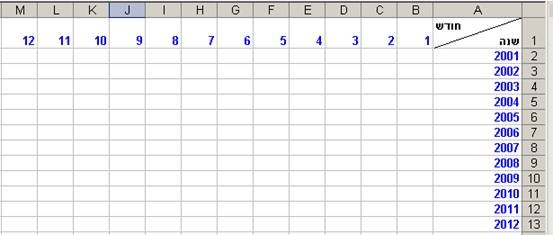
ליצירת הכותרות המופרדות באמצעות אלכסון בתא A1
- בתא A1 נקליד חודש , נלחץ ביחד על ALT + ENTER ונקליד שנה ונקלוט את הנתון לתא. באמצעות ה-V הירוק כדי להישאר בתא.
- נלחץ על CTRL +1 כדי להציג את התיבה עיצוב תאים
- בכרטיסייה גבול נבחר אלכסון מתאים.
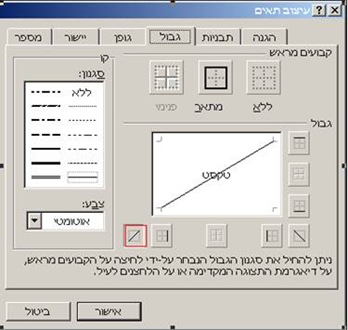 ,
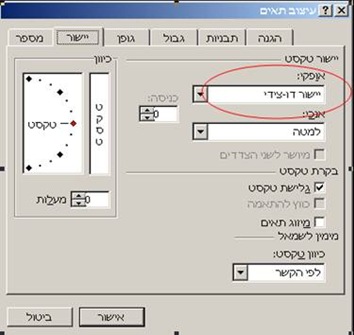
, - בכרטיסייה יישור , ביישור טקסט אופקי נבחר יישור דו צידי ונאשר
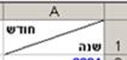
נקבל את התא A1 כפי שרצינו.
שלום מיכל,
זה גדול.
ועוד יותר אני שמחה על הגילוי של CTRL+1.
יש לך עוד קיצורי דרך כאלה?
בברכה,
תרצה
שלום תרצה,
אני שמחה שהטיפים מועילים לך.
יש עוד הרבה קיצורי דרך,
חלק כבר היו וחלק בטיפים הבאים.
טיפ מצוין!
תודה
אהבתי
מעולה! שימושי מאוד!
תודה רבה.
טיפ מעולה ושימושי.
כל הכבוד.
תודה
אהבתי…. כמו כל טיפ שלך , הולך ומתקדם באקסל !
תודה
ראשית תודה על ההארות המועילות
רציתי לדעת האם בתאים שבתוך המטריצה ניתן להציג מספרים עם אלכסון חוצה כאשר המספרים הללו אינם מוקלדים אלא מהווים נוסחה? דהיינו 2 נוסחאות בתא אחד כשהתוצאאות מופרדות באמצעות האלכסון
למיטב ידיעתי לא ניתן 2 נוסחאות בתא אחד
גדול!!!
תודה. טיפ מעולה.
היי מיכל,
יופי של טיפ.
הצלחתי כאשר כתוב בעברית, אך לא הצלחתי כאשר כתוב באנגלית.
איך עושים זאת?
תודה רבה
היי עמיחי,
אותו דבר באנגלית
רק שכדי שהקו לא יהיה על הכותרת בשורה השניה,
בתחילת השורה השניה תעשה רווחים
בהצלחה!
שלום,
אני עובד באקסל 2013 .
לא מצליח לי הטיפול המועיל שהצעתם. אין את מה שקראת לו "יישור דו -צידי".
אשמח להסבר נוסף
שלום אסף,
גם באקסל 2013 יש יישור דו צידי, בחלק מהגירסאות זה נקרא "יישור לשני הצדדים".
תכנס לעיצוב תאים CTRL + 1
כרטיסייה יישור , אופקי ,יישור לשני הצדדים
בהצלחה!
לא הבנתי מה הכוונה ??ctrl+1
היי מורן,
מחזיקים את CTRL לחוץ ואז לוחצים על הספרה 1
הסימן + מראה ששניהם צריכים להיות לחוצים.
בהצלחה!
שלום מורן,
הכוונה ללחוץ בו זמנית על לחצן CTRL ועל הספרה 1
בהצלחה!
מהו ה- V הירוק???
V ירוק ו- X אדום מופיעים בקצה השמאלי של שורת הנוסחאות
כאשר נמצאים במצב הזנה או עריכה
V ירוק נועד לקלוט נתון
X אדום לבטל עריכה או הזנה , כמו ESC
בהצלחה!
טיפ נחמד מאוד. נזכרת בכל הפעמים שניסיתי לעשות את זה ידנית ויצאתי מתוסכלת 🙂
וגם הקיצור של CTRL+1 מעולה. עוד קיצור דרך לאוסף
תודה
תודה רבה!
טיפ מועיל ופשוט..
תודה לך (:
כל הכבוד מיכל
אני נהנה מכל טיפ
נהדר שאתה נהנה אילן ,
כיף שאתה משתף בהנאתך.
טיפ מעולה
טיפ מעולה
שלום מיכל
טיפ יפה מאוד שאלה קטנה במחשב שלי מותקן אקסל 2016 ולא הצלחתי למצוא את הסימן V הירוק ו X האדום איפה הם נימצאים ?
שלום יוסף,
רק כשאתה מזין נתונים לתא או עורך נתונים בצד שמאל של שורת המשימות מופיעים V ו X
טיפ מעולה ומועיל. תודה