
טיפ באקסל לעדכון שכר לאחר עליה ב-3%
בשעה טובה מעלים את השכר לכל העובדים ב-3%
התבקשת לעדכן בטבלה הבאה את השכר החדש במקום השכר הקיים.
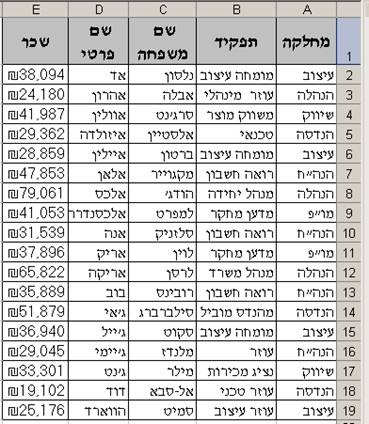
כדי לקבל את השכר החדש עלינו להכפיל את השכר הקיים ב-103%
בתא G1 נזין 103%
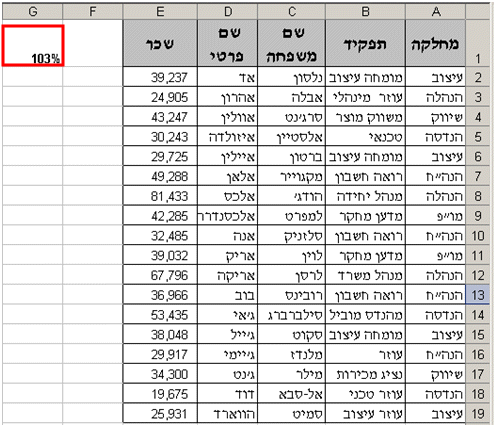
- בחירת G1
- העתק
- בחירת טווח השכר
- הדבקה מיוחדת , הכפל
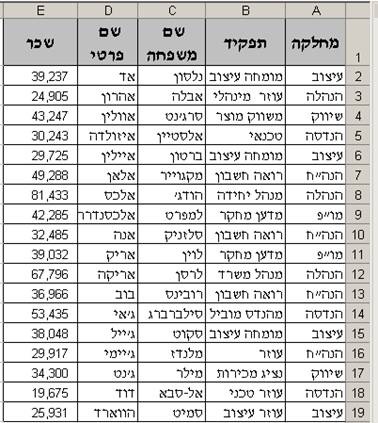
אם מתקבלים ערכים כאחוזים , יש לעצב כמספר
שלום לכם
ראשית אני שמחה להודות על הטיפים, אמנם באקסל אני מחשיבה את עצמי כמבינה אך תמיד טוב להיזכר בעוד משהו וללמוד משהו חדש.
האם יש דרך קצרה להעביר חומר שנערך באקסל ישן לאקסל חדש מתקדם?
מופיעה לי כל פעם שאני עושה שמור הודעה על כך שעלולות להיווצר בעיות.
ולטיפ ששלחתם היום עדיף היה בדוגמא להראות את תא G1 והכנסת הערך בו.
מיכל שלום,
ההארה לגבי התא G1 טופלה, תודה.
אם את רוצה לשמור קובץ מגרסאות קודמות בגרסה חדשה,
עליך לשמור את הקובץ בשם ,"שמור כסוג" לבחור excel workbook
הסיומת XLSX
אבל…אם הקובץ מכיל מאקרו,
חובה לשמור את הקובץ בשם ,"שמור כסוג" לבחור excel Macro enabled workbook
והסיומת תהיה XLSM
בהצלחה!
נחמד מאוד אני ביצעת את האמור באמצעות נוסחאות ויצירת עמודה נוספת.
דני
דני, תודה ששיתפת.
לפי דבריך ,הטיפ הזה חוסך לך זמן ועבודה מסורבלת.
תודה על עוד טיפ מוצלח….
מדהים
למיכל שלום נהנה כל שבוע מחדש מהטיפים
נהדר יהושע!
תמשיך להנות מהטיפים ,
אשמח שתכתוב כאשר טיפים עוזרים במיוחד
מיכל את נהדרת
כל טיפ שלך מאיר לי כמו נרות חנוכה
שיהיה גם לך חג חנוכה שמח
מיכל, תודה רבה על הטיפים. נהנה כל פעם מחדש וממליץ לחברים…
בהצלחה
השתמשתי כעת בטיפ להוספת שנת וותק בתחילת שנת לימודים.
מקסים!
גם אני כמו שכתב דני, הייתי יוצרת עמודה חדשה, מוסיפה 1 בנוסחא, מעתיקה ומדביקה ערכים…
תודה!